Alla guiderSkapa
Planeditorn
Planen är där du bygger övningar, taktiker och uppställningar. Du placerar spelare, ritar löpningar och passningar och visar spelet steg för steg, så att det går att förklara på planen eller skicka till spelarna innan träningen. Samma editor används i Tavlan, när du skapar en övning och på webben. Verktygen ligger i raden längst ner.
Så här hittar du det
- Bibliotek
- Ny övning
- fliken Plan
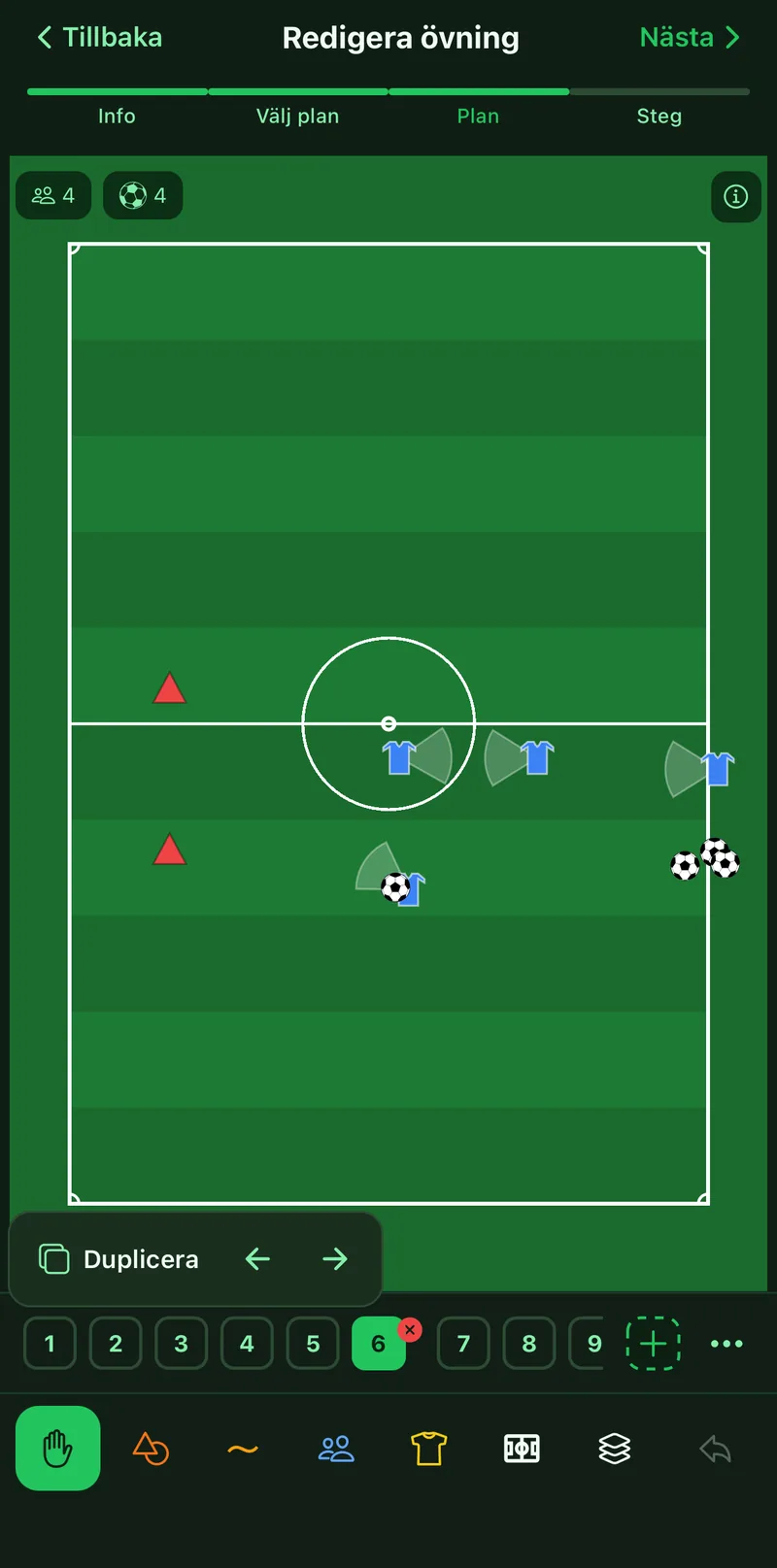
1Placera spelare och objekt
Tryck på objektknappen och sedan på det du vill ha: boll, koner, mål, zoner eller text. Raden Tröja fäller ut hemma- och bortaspelare, målvakter, joker och fler tröjfärger. Tryck sedan på planen där objektet ska stå.
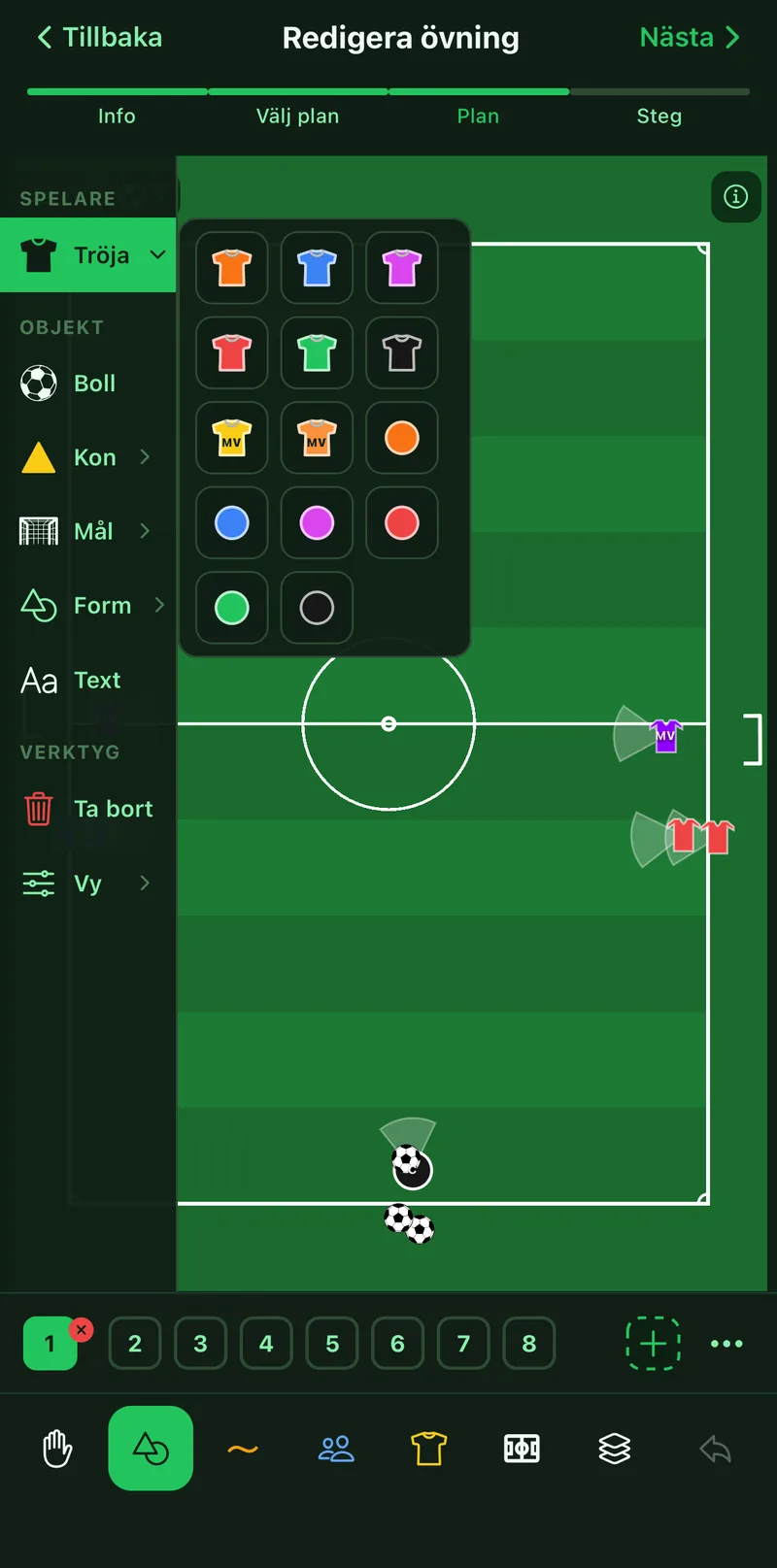
2Rita löpningar och passningar
Tryck på linjeknappen och välj typ: spelarlöpning för hemma eller borta, bollpassning, vanlig linje eller frihand, heldragen eller streckad. Dra på planen. Markera en pil och tryck på bytesikonen för att göra den dubbelriktad.
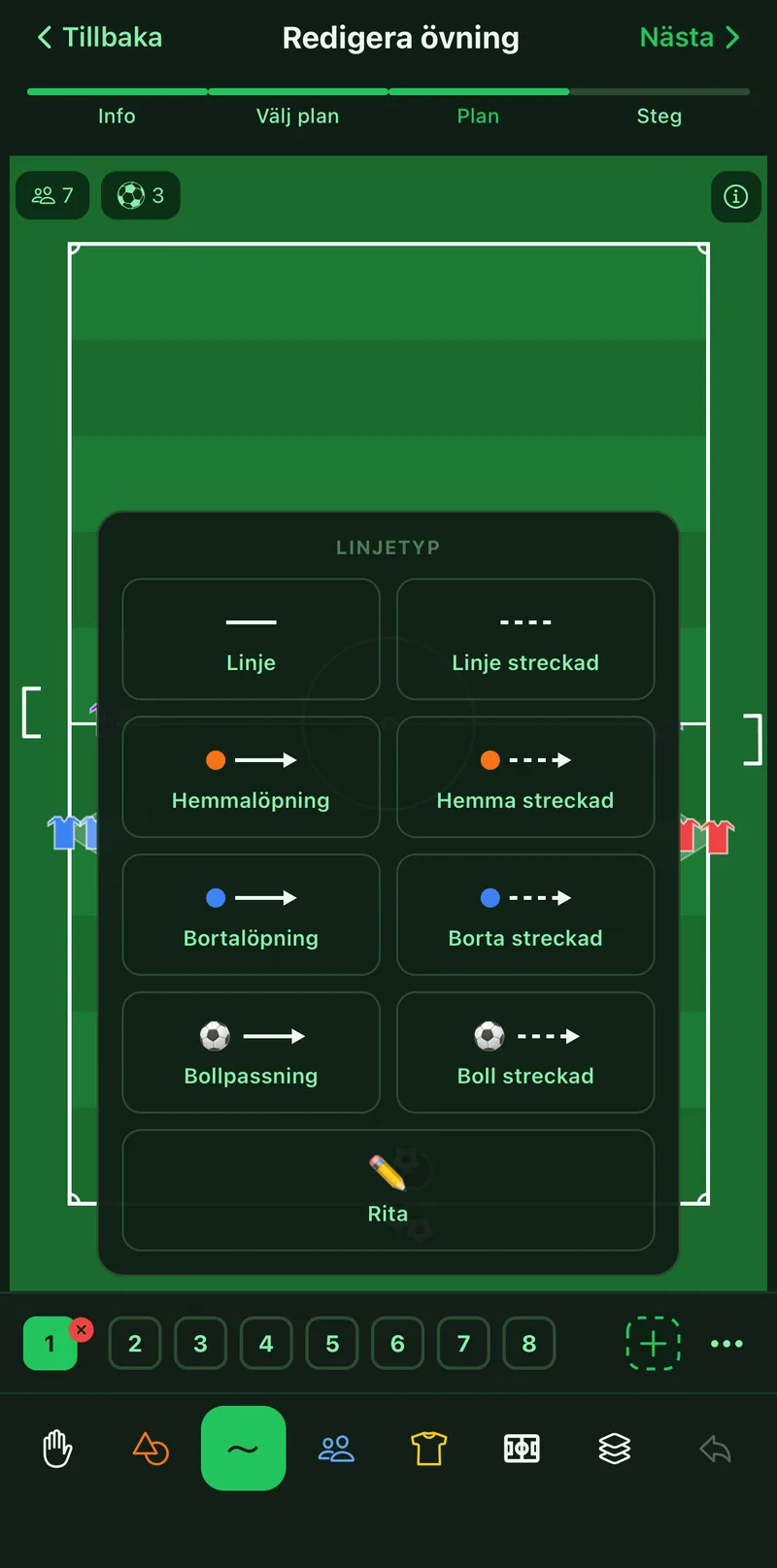
3Sätt ut en hel formation
Tryck på formationsknappen, välj spelform från 5v5 till 11v11 och tryck på en formation för Hemma eller Motståndare. Motståndarna speglas till andra planhalvan.
4Använd riktiga spelare
Tryck på truppknappen för att hämta gruppens trupp och sätta ut en spelare med namn och nummer i stället för en tom tröja. Spelarna kommer från gruppens Trupp-flik.
5Byt plan
Tryck på planknappen och välj hel plan, halvplan, 2/3-plan eller en tom yta. Har övningen flera sekvenser får du välja om bytet gäller alla eller bara den aktuella.
6Flytta, skala och rotera
Tryck på handen och dra objekt dit de ska. Ett markerat objekt får ett storlekshandtag nere till höger och, för spelare, koner och mål, ett rotationshandtag ovanför. Joysticken bredvid objektet finjusterar. Pennan på en spelare ändrar namn och nummer, på en zon form och färg.
7Visa vart spelaren tittar
Markera en spelare och tryck på ögat. Ett synfält ritas framför spelaren och följer rotationen, så du kan visa kroppsställning och blickriktning.
8Bygg upp spelet i sekvenser
Tryck på plus i sekvensraden för en ny sekvens och flytta objekten dit de ska i nästa steg. Tryck på spela så animeras rörelsen mellan sekvenserna, och 1x ställer tempot. Knappen Alla sekvenser på ett markerat objekt lägger in det i varje sekvens där det saknas.
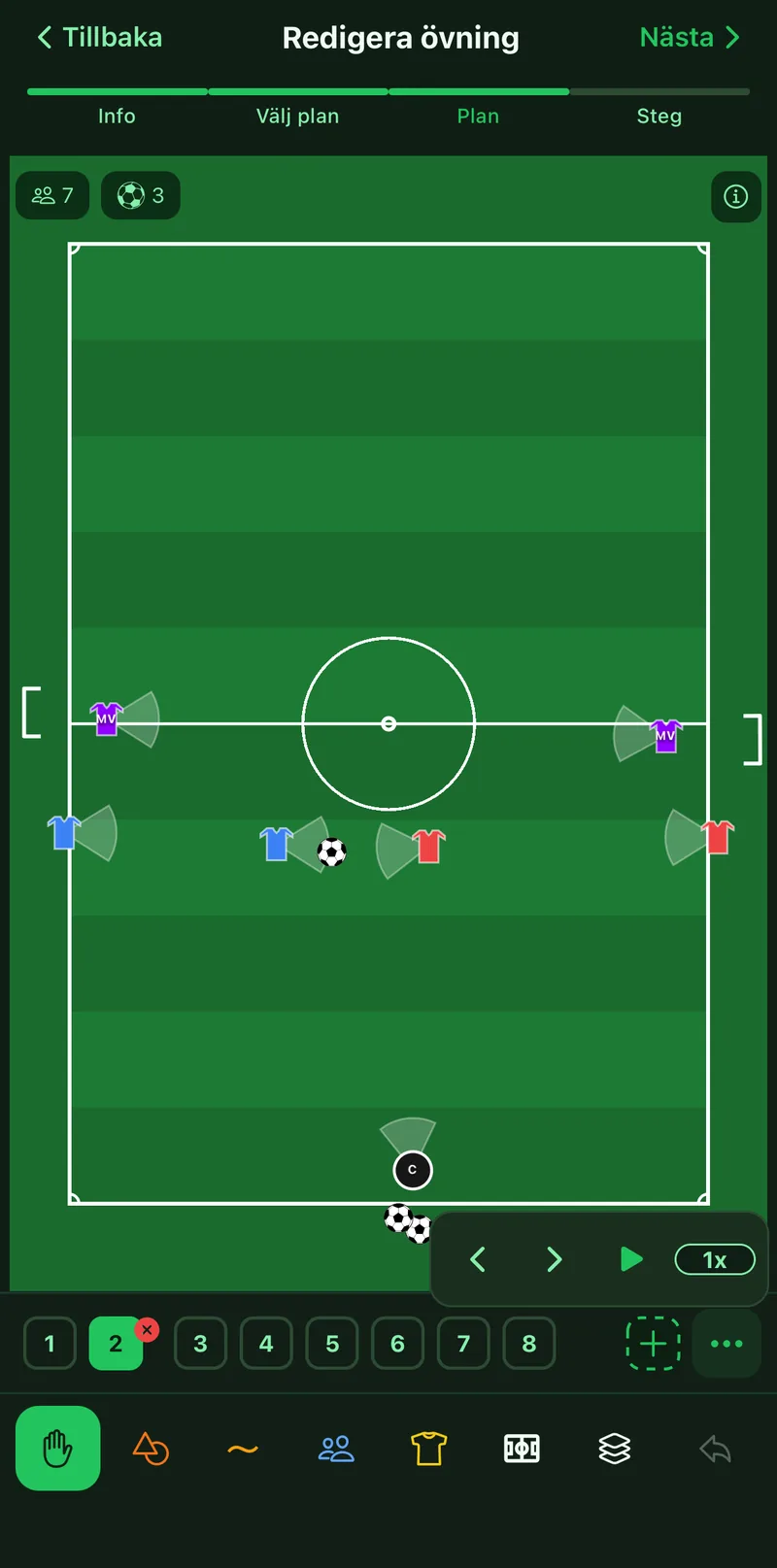
9Dölj, ångra och ta bort
Lagerikonen listar allt i sekvensen: tryck på ögat på en rad för att dölja objektet i just det steget utan att ta bort det. Ångra och gör om stegar genom ändringarna. Ta bort i objektpanelen raderar det du trycker på, och frågar om objektet ska bort ur alla sekvenser.
10Rutnät, vit tavla och korridorer
Raden Vy längst ner i objektpanelen har fyra reglage: stora ikoner, rutnät som snäpper objekten, vit tavla i stället för gräs och de fem lodräta spelkorridorerna.